



Фильтр
Формула для поиска последнего совпадения (аналог ВПР)
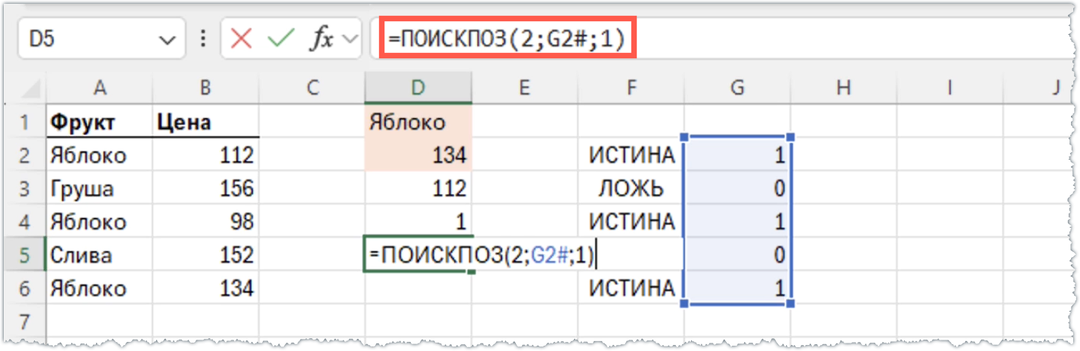
Задачи по поиску данных являются одними из самых популярных. Давайте разберемся с поиском последнего совпадения искомого значения. Например, есть таблица с данными. Вы хотите найти последнюю цену "Яблока". Наиболее известная функция поиска ВПР (VLOOKUP)с этой задачей не справится, так как она по умолчанию возвращает первое найденное совпадение. Максимально просто задача решается с помощью функции ПРОСМОТРХ (XLOOKUP). В первом аргументе указываем искомое значение, затем задаем столбец для поиска. Третий аргумент определяет столбец с возвращаемым результатом. В четвертом аргументе указывается сообщение, которое появится если подходящего значения найдено не будет. Затем указывается тип сопоставления - нас интересует точное совпадение. И в последнем аргументе зададется направление поиска - с конца. Задача будет решена. У этого способа есть единственный жирный минус - функция ПРОСМОТРХ доступна только в последних версиях Эксель, а значит если вы пользуетесь старыми версиями (2019 и более р
Показать еще
Функция БИЗВЛЕЧЬ в Excel. Альтернатива функции ВПР
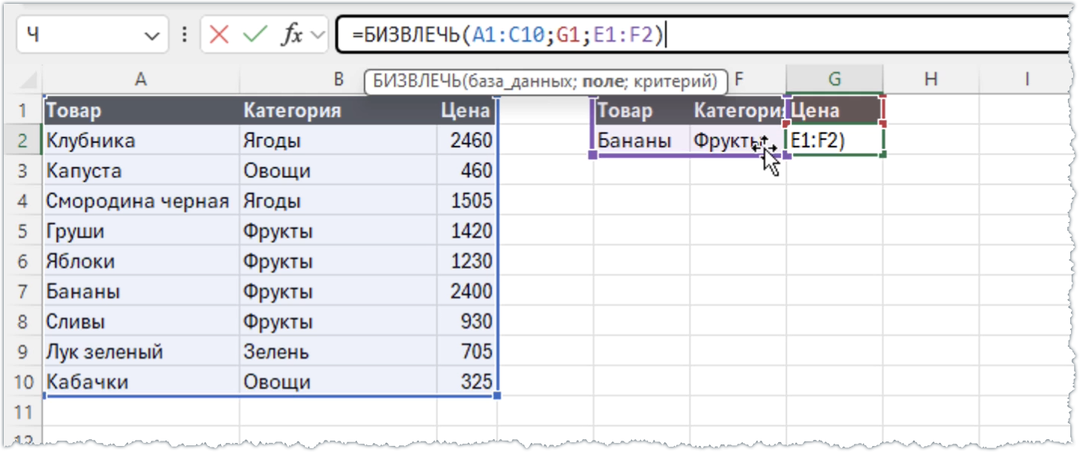
В Эксель есть несколько функций поиска и наиболее известной, но не самой удобной является функция ВПР. Ее более мощным и простым аналогом является функция ПРОСМОТРХ, но данная функция появилась относительно недавно и недоступна пользователям Excel 2019 и более ранних версий. В этой статье речь пойдет еще об одной малоизвестной функции, которая может быть полезна в некоторых ситуациях при решении задач поиска. Это функция БИЗВЛЕЧЬ (англ. DGET). Русскоязычное название довольно громоздко и не особо отражает суть функции: извлечение данных из базы данных на основе заданных критериев. Итак, функция БИЗВЛЕЧЬ позволяет извлечь данные из таблицы или диапазона на основе заданных критериев. У функции три аргумента. Первый (база_данных) — это диапазон ячеек таблицы, то есть эта вся область табличной базы данных, включая заголовки. Во втором аргументе (поле) указывается столбец, из которого нужно извлечь данные. И третий аргумент (условие) определяет диапазон ячеек с условиями для поиска. Рассмотр
Показать еще
Извлекаем дату из текста в Excel
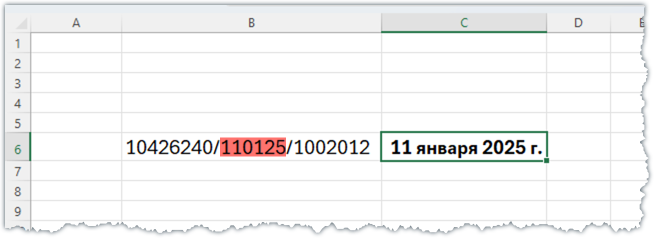
Нередко среди данных, вносимых в таблицу, фигурируют номера документов. В ряде ситуаций при формировании номера документа используются вспомогательные данные, частью которых может быть дата. Например, номер таможенной декларации состоит из 21-ой цифры, которые разделены на три блока косой чертой. Второй блок цифр обозначает дату регистрации документа и иногда эту дату нужно вынести в отдельную ячейку. Есть как минимум два способа это сделать. Первый способ - с помощью формулы. Поможет в этом функция ДАТА, которая преобразует дату из текстового формата. У функции три аргумента - год, месяц и день. Для примера подставим данные прямо в формулу. На выходе получим дату в правильном числовом формате. Но тут есть нюанс. В нашем примере год представлен лишь двумя цифрами и если его подставить в таком виде, то получим не 2025, а 1925 год. Произойдет это потому, что отсчет дат в Экселе начинается с 1900 года. Чтобы отобразить дату не 20-ого, а 21-ого века, нужно к ней прибавить 100. То есть в к
Показать еще
Проверка данных в Excel. Применяем формулы
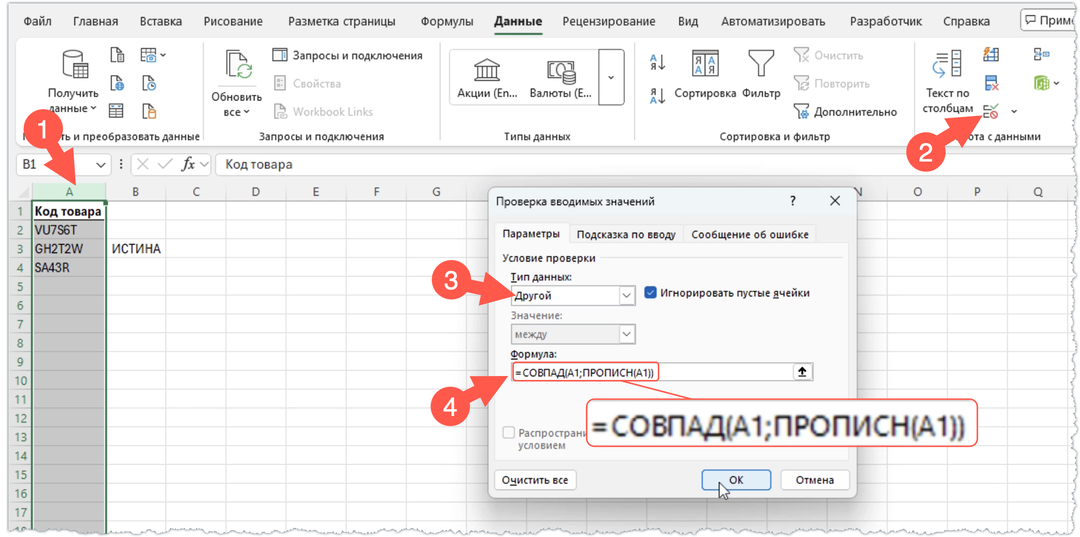
В Excel есть инструмент проверки данных и это довольно мощный инструмент в умелых руках, позволяющий контролировать ввод данных на лист. Чаще всего инструмент проверки данных используют для создания выпадающих списков или контроля длины вводимого текста, но максимально раскрыть возможности данного инструмента помогут формулы. И давайте рассмотрим несколько примеров. Так, например, если важно, чтобы данные в таблицу вводились прописными буквами, то необходимо создать соответствующую проверку. Например, есть некий код товара, состоящий из цифр и прописных букв, но при заполнении таблицы одна из букв была введена как строчная. В Excel есть текстовая функция ПРОПИСН (UPPER), которая позволят преобразовать все буквы текста в прописные. И мы можем использовать эту функцию для проверки ввода данных. То есть мы должны проверять, что данные, вводимые в ячейку, совпадают с тем же значением в варианте с заглавными буквами. Поможет реализовать это функция СОВПАД (EXACT), которая позволяет сравнить
Показать еще
Диаграммы в ячейках ➤ Инструменты Эксель
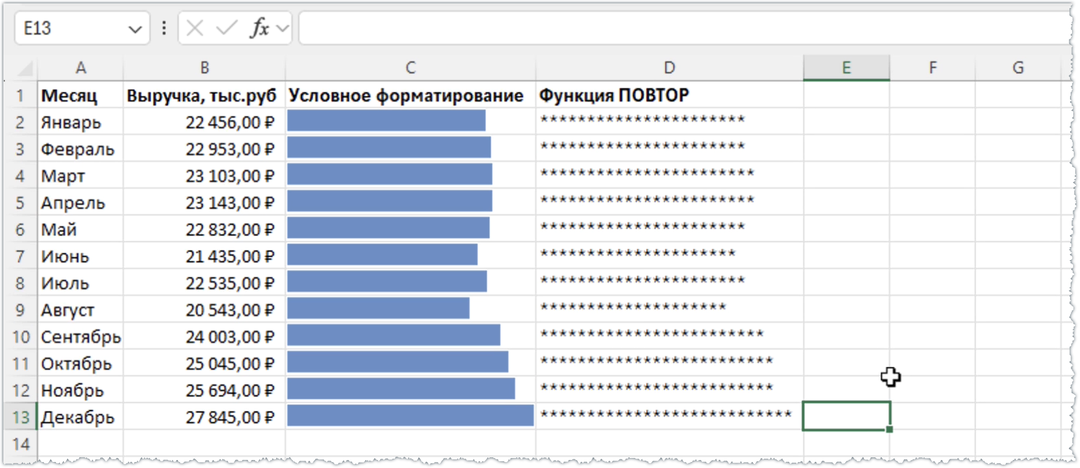
Разберем несколько способов, позволяющих в графическом виде представлять данные прямо в ячейках на листе. В ряде ситуаций это может оказаться полезным, ведь обычные диаграммы в Эксель являются отдельным объектом, который находится в своем слое на листе и никак визуально не связан с исходными данными. Если же возникает необходимость визуально связать данные, которые представлены на диаграмме, со значениями в ячейка на листе, то потребуется проделать ряд манипуляций, упрощающих диаграмму и делающих ее пропорциональной высоте или длине диапазона значений. Однако есть ряд приемов, которые значительно упрощают решение данной задачи. Итак, первый и, пожалуй, для многих очевидный способ - это задействование условного форматирования. Здесь есть уже готовые схемы, позволяющие создать диаграммы, опираясь на значения ячеек диапазона. Гистограммы появятся в ячейках со значениями и длина каждой гистограммы будет определяться величиной значения соответствующей ячейки и отношением этой величины к зна
Показать еще
Поиск по строке и столбцу ➤ Формулы в Excel
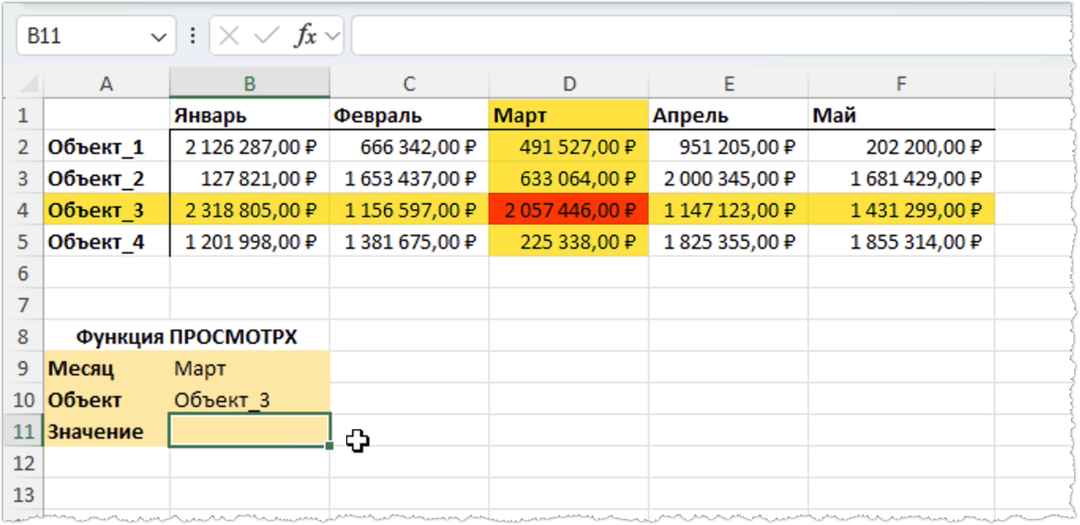
В этой статье разберем три способа, которые позволяют "подтянуть" данные, находящиеся на пересечении определенного столбца и строки. Все три способа уже упоминались мною ранее в контексте рассмотрения функций или инструментов Эксель, но теперь хочу объединить их в одной статье. Данный пример был разобран в статье, посвященной функции ПРОСМОТРХ и именно применение этой функции, пожалуй, будет наиболее простым решением. Задача состоит в следующем - по указанным параметрам из основной таблицы необходимо получить значение. Функция ПРОСМОТРХ может работать с динамическими массивами, а также умеет производить поиск как по вертикали, так и по горизонтали. Поэтому необходимая нам формула будет включать две вложенные функции ПРОСМОТРХ. С помощью первой функции будем искать значение в столбце. На выходе получим горизонтальный динамический диапазон, в котором теперь нужно найти данные, соответствующие указанному месяцу, поэтому созданную формулу обернем еще одной функцией ПРОСМОТРХ, в которой б
Показать еще
Лучшая замена функции ВПР в Эксель
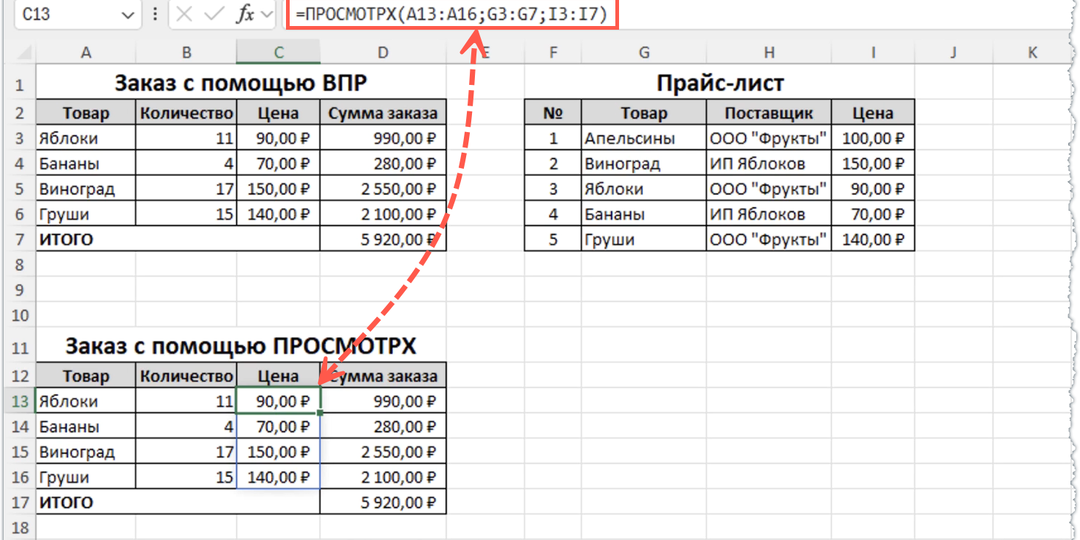
Для поиска данных и переноса их из одной таблицы в другую чаще всего используют функцию ВПР. У этой функции есть «заменитель» - связка функций ИНДЕКС и ПОИСКПОЗ, которая лишена некоторых недостатков функции ВПР, но имеет свои собственные. В Excel 365 и начиная с Excel 2021 появилась функция ПРОСМОТРX (XLOOKUP), которая выполняет те же задачи по поиску данных, но имеет множество преимуществ перед ранее перечисленными функциями. Давайте на примерах рассмотрим работу с функцией ПРОСМОТРX. Пожалуй, классикой применения функций поиска будет подтягивание цены из прайс-листа в чек. Стандартное решение с функцией ВПР выглядит так - указываем значение, которое мы ищем (А3), затем диапазон, в котором это значение нужно найти и из которого нужно будет вернуть значение, соответствующее искомому (G3:I7), далее указывается номер столбца выделенного диапазона, из которого значение нужно будет вернуть и в последнем аргументе задается тип поиска - в большинстве случаев указывается ноль, так как ищется
Показать еще
Перенос слов в Ворде
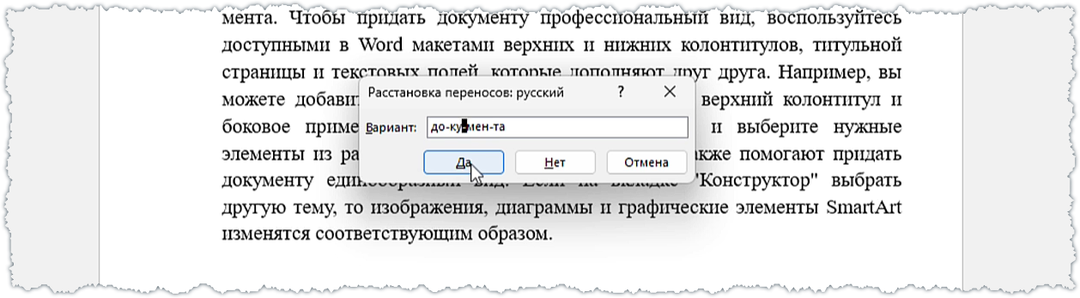
Перенос слов позволяет сделать текст более аккуратным. Так если текст документа выравнивается по левому краю страницы, то правая граница текста получается неровной, ведь слова переносятся на новую строку целиком. Исправить это довольно просто, сделав выравнивание текста по ширине страницы, но при этом появится другая проблема - неравномерный промежуток между словами, который в некоторых строках может быть значительным. Именно для решения подобных проблем в Ворде есть стандартная функция, которая позволяет автоматически задать перенос слов для текста. В этом режиме переносы расставляются автоматически как для уже созданного текста, так и по ходу набора нового. Если же текст набран полностью и автоматическая расстановка переносов вас не устраивает, то можно задействовать ручной режим. Ворд поочередно будет выводить в диалоговом окне слова нуждающиеся в переносе и вам будет предложено выбрать слог, по которому этот перенос нужно будет осуществить. Для выбора места переноса в слове задейст
Показать еще
Простые приемы эффективной работы в Эксель. Выпуск 2
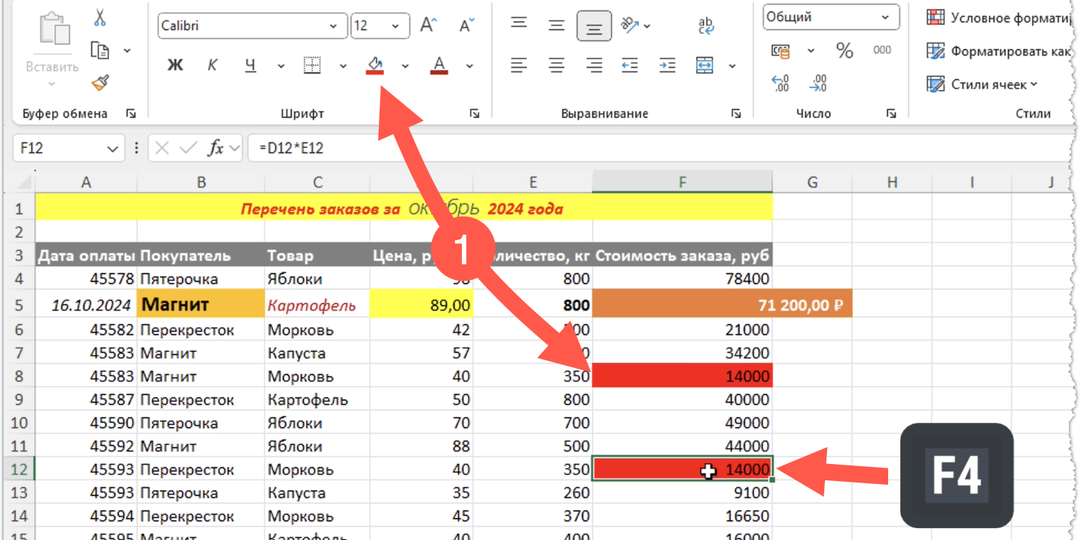
Продолжаем рассматривать простые приемы эффективной работы в Эксель и во втором выпуске рассмотрим нюансы, связанные с форматированием данных. Чаще всего при изменении форматирования ячейки задается начертание для текста (обычно это полужирное начертание или курсив), а также изменяется цвет текста или заливка ячейки. Все эти инструменты доступны на вкладке Главная, но во время работы с текстом может быть активирована какая-то другая вкладка, а значит при задействовании инструментов со вкладки Главная придется на нее переключаться. При редактировании значения внутри ячейки есть возможность изменить форматирование текста с помощью окна быстрого формата. Выделяем символ, слово или текст ячейки, форматирование которого нужно изменить и появляется окно быстрого форматирования. Инструментов здесь немного - есть возможность задать шрифт и откорректировать его размер, задать начертание и цвет текста. Тем не менее это наиболее часто используемые операции и поскольку данное окно находится всегда
Показать еще
загрузка
Показать ещё