Предыдущая публикация



Фильтр
Как отключить автоматическую загрузку медиафайлов в WhatsApp для Android
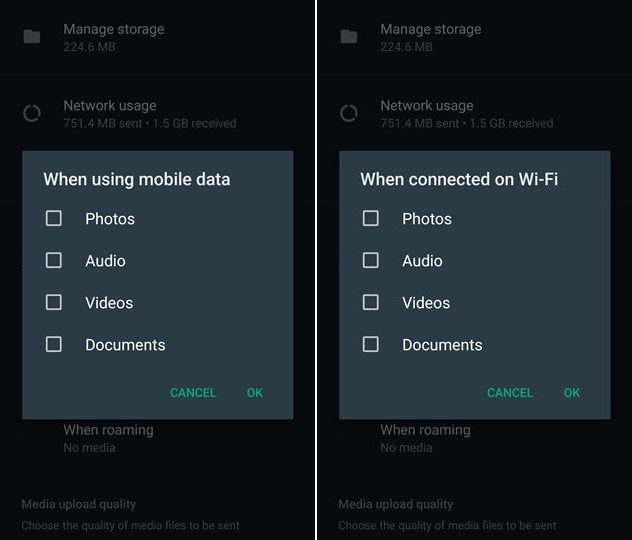
WhatsApp автоматически загружает медиафайлы, которыми с вами поделились, и сохраняет их в галерее вашего телефона. Эта функция полезна для некоторых пользователей, но многим она не нравится, поскольку загромождает галерею телефона. Отключить автоматическую загрузку медиафайлов в WhatsApp для Android Итак, если вам категорически не нравится функция автоматического сохранения медиафайлов в WhatsApp, вам нужно отключить ее в настройках приложения. 1. Откройте приложение WhatsApp на вашем Android-устройстве и нажмите на три точки . 2. В списке параметров нажмите «Настройки» . 3. На странице настроек нажмите Хранилище и данные . 4. На экране «Хранилище и данные» найдите раздел «Автоматическая загрузка медиафайлов». Доступны три варианта: при использовании мобильной сети, при подключении по Wi-Fi и в роуминге. 5. Чтобы полностью отключить автоматическую загрузку медиафайлов, снимите флажки со всех четырех опций : «Фотографии», «Аудио», «Видео» и «Документы». 6. Если вы хотите отключить
Показать еще
Как использовать функцию управления отвлечением внимания на iPhone
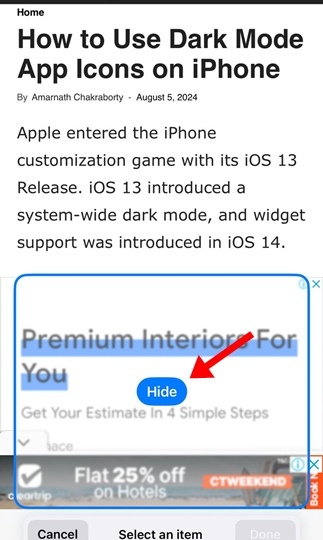
Функция «Управление отвлечением внимания» входит в состав веб-браузера Safari для iOS. Она позволяет скрывать баннеры, всплывающие окна настроек cookie, рекламу и другие отвлекающие элементы на веб-странице. Допустим, вы не хотите, чтобы на определённой веб-странице показывалась видеореклама. Вы можете использовать эту функцию, чтобы скрыть её. Если веб-страница постоянно предлагает вам подписаться на рассылку, эта функция может убрать всплывающее окно или баннер. Как использовать функцию управления отвлечением внимания в Safari 1. Запустите веб-браузер Safari на вашем iPhone. 2. Откройте ваш любимый веб-сайт, на котором вы хотите протестировать функцию. 3. Нажмите на меню «Страница» в адресной строке. Меню появится перед URL-адресом в адресной строке. 4. Выберите Скрыть отвлекающие элементы . 5. В подсказке «Скрыть отвлекающие элементы» нажмите «ОК» . 6. Вам будет предложено выбрать элементы, которые вы хотите скрыть на веб-странице. Это может быть текст, всплывающее окно, баннер,
Показать еще
Как изменить элементы управления экрана блокировки на iPhone?
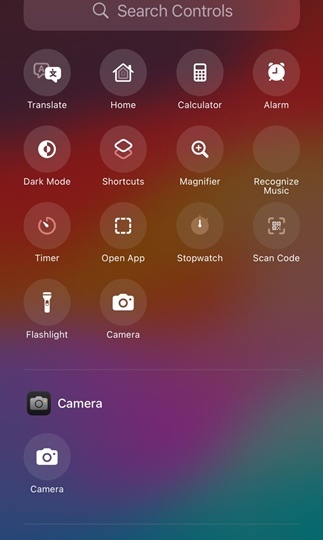
Если ваш iPhone работает на iOS 18 или более поздней версии, вы можете заменить кнопки «Фонарик» и «Камера» более чем на 50 различных функций. Вы можете назначить кнопки на экране блокировки для запуска приложений, доступа к функциям, изменения системных настроек и других действий. Вы даже можете назначить сочетания клавиш кнопкам управления на экране блокировки. Как изменить элементы управления экрана блокировки на iPhone? Если вы хотите изменить элементы управления камерой и фонариком в нижней части экрана блокировки на те, которые вы действительно используете, выполните следующие действия. 1. Перейдите на экран блокировки вашего iPhone. 2. Нажмите и удерживайте любое место на экране блокировки, затем нажмите «Настроить» . 3. В настройках экрана блокировки выберите пункт Экран блокировки . 4. На кнопках управления экраном блокировки появится значок (-) . Нажмите на него на кнопках «Фонарик» и «Камера». 5. После удаления нажмите на (+) , чтобы назначить новый элемент управления.
Показать еще
СРОЧНО УДАЛИ ЭТУ ГНИДУ НА СВОЁМ ТЕЛЕФОНЕ! УДАЛЯЕМ НАВСЕГДА ОТ АНДРОИД РАЗРАБОТЧИКА!!
https://youtu.be/R0A2CKxOzDM?si=S43cnNhSaU8xqdKP 🚨 СРОЧНО! УДАЛИ ЭТО СВОЁГО ТЕЛЕФОНА ПРЯМО СЕЙЧАС На Android есть приложение, которое жрёт батарею, следит за тобой и тормозит смартфон 😡 В этом видео показываю, что это за “гнида”, почему её нельзя просто удалить, и как избавиться от неё НАВСЕГДА, даже если она от самого разработчика Android. ⚠️ После просмотра ты узнаешь: ✅ какое приложение опасно ✅ почему оно скрыто в системе ✅ как удалить без рута ✅ как защитить телефон в будущем 📌 Досмотри до конца — способ работает на 99% устройств! 👍 Ставь лайк, если ценишь честный контент 💬 Напиши в комментариях, находил ли ты это приложение у себя 🔔 Подпишись — дальше будет ещё жёстче 🤑 ПО ВОПРОСАМ РЕКЛАМЫ И СОТРУДНИЧЕСТВА 📩 oscardroid112@gmail.com ⸻ ✅ Яндекс Дзен 📌 Самые свежие новости из мира Samsung 🔗 https://dzen.ru/oskardroid112 📌 Приложения и живые обои в оригинальном качестве — БЕСПЛАТНО 🔗 https://t.me/oscardroid ✅ Группа ВКонтакте 🔗 https://vk.com/publicoscardroid1

Показать еще
Как заблокировать и скрыть приложения iPhone
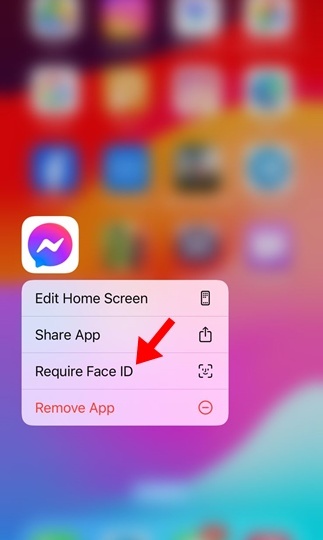
В последней версии iOS функция блокировки приложений использует Face ID, что чрезвычайно полезно для пользователей, заботящихся о конфиденциальности. Если вы не уверены, как использовать функцию блокировки и скрытия приложения, следуйте этому руководству. Как заблокировать приложения на iPhone Установив на свой iPhone последнюю версию iPhone, выполните следующие простые шаги. 1. Перейдите на главный экран вашего iPhone. 2. Нажмите и удерживайте приложение, которое вы хотите заблокировать. 3. Нажмите кнопку с надписью « Требуется Face ID» . 4. Еще раз нажмите « Требовать Face ID» . Это немедленно заблокирует приложение на вашем iPhone. При следующей попытке открыть приложение Face ID выполнит быстрое сканирование для подтверждения вашей личности перед разблокировкой. Как скрыть приложения на iPhone? Скрыть приложения на iPhone так же просто, как заблокировать их с помощью Face ID. Для этого нажмите и удерживайте значок приложения, которое хотите скрыть. В появившихся вариантах вмест
Показать еще
Как исправить неактивность приложений iPhone после обновления iOS
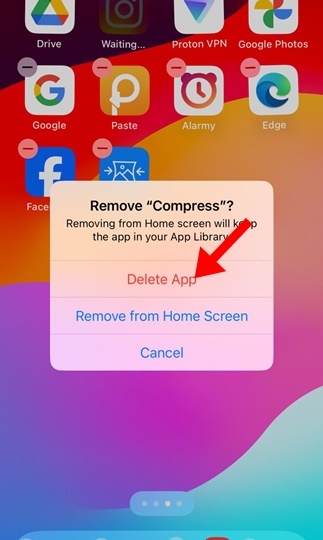
Многие пользователи iPhone недавно столкнулись с необычной проблемой после установки обновления iOS. Согласно сообщениям, приложения iPhone не работают, а некоторые из них становятся неактивными после установки обновления iOS. Проблема с серыми приложениями iPhone Серые значки приложений на iPhone не всегда указывают на проблему. Однако, если значки приложений серые или отображают статус «Ожидание», это может означать, что приложение просто устанавливает обновление. Также возможно, что приложение несовместимо с версией iOS, которую вы только что установили на свой iPhone. Проблема с серыми приложениями на iPhone обычно возникает после установки последней версии iOS и препятствует запуску приложений. Вот несколько советов по решению этой проблемы. 1. Перезагрузите ваш iPhone. После установки обновления iOS выполнение некоторых системных процессов может занять некоторое время, а некоторые процессы могут не запуститься, что приведет к тому, что приложения не будут отвечать или возникнут
Показать еще
Как редактировать PDF-файлы бесплатно (онлайн и офлайн)
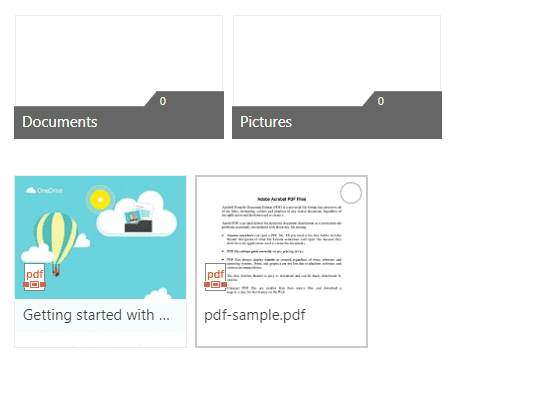
Преимущество PDF-файлов в том, что они не позволяют изменять хранящиеся в них данные. Для редактирования PDF-файлов вам потребуется сторонний редактор PDF. Либо можно воспользоваться онлайн-редакторами PDF. Если вас интересует редактирование PDF-файлов с помощью установки программного обеспечения, ознакомьтесь с этим разделом. Ниже мы перечислили несколько лучших программ для редактирования PDF-файлов на ПК. 1. Adobe Acrobat Adobe Acrobat в основном используется для просмотра, создания, редактирования, печати и управления файлами, сохранёнными в формате PDF. Вот как использовать Adobe Acrobat для редактирования PDF-файлов. 1. Откройте PDF-файл в Acrobat. Затем нажмите кнопку «Редактировать PDF» на правой панели. 2. Затем нажмите на текст или изображение, которое вы хотите отредактировать в файле. Добавьте или отредактируйте текст на странице PDF-файла. Вы можете добавлять, заменять, перемещать или изменять размер изображений на странице, используя выбор из списка объектов. 2. Использ
Показать еще
Как переименовать Siri на iPhone
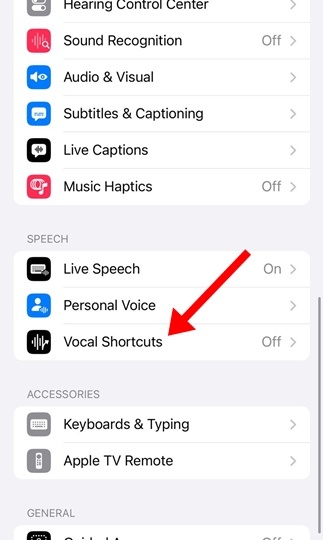
Хотя в iOS нет прямой возможности переименовать Siri, есть функция «Универсальный доступ», которая позволяет запускать Siri с помощью другой команды. Эта функция называется «Голосовые команды» и позволяет задать собственную фразу для запуска таких действий, как создание скриншота или включение фонарика. Эту же функцию специального доступа можно использовать для запуска Siri с помощью пользовательской фразы. Как изменить имя Siri на iPhone? Чтобы изменить имя Siri на iPhone, выполните следующие действия. Убедитесь, что на вашем iPhone установлена операционная система iOS 18 или более поздней версии. 1. Запустите приложение «Настройки» . 2. Перейдите в раздел «Специальные возможности» . 3. Прокрутите вниз до раздела «Речь» и нажмите « Голосовые сочетания клавиш» . 4. На экране настройки вокальных сочетаний клавиш нажмите Продолжить . 5. На экране выбора действия выберите Siri в разделе «Система». 6. Вам будет предложено задать собственную фразу для запуска Siri. Введите любую фра
Показать еще
8 способов исправить ошибку «К сожалению, Gmail остановлен»
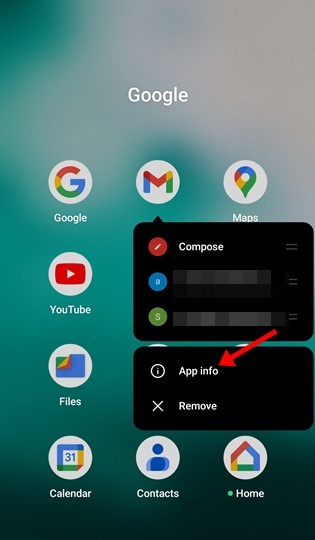
Иногда при открытии почтовых приложений на Android могут возникать ошибки, например: «К сожалению, Gmail остановлен». Если у вас возникла та же проблема, вот что можно сделать для её устранения. 1. Снова откройте приложение Gmail. Если вы столкнулись с ошибкой «Gmail остановлен» , первым делом перезапустите приложение. Это один из лучших способов решения проблемы с сообщением. Повторный запуск приложения удалит все его фоновые процессы и освободит оперативную память. Ваше почтовое приложение попытается установить новое соединение, что может устранить проблему с остановкой электронной почты. 2. Закройте фоновые приложения. Несмотря на то, что приложение Gmail для Android должным образом оптимизировано для потребления меньшего объема оперативной памяти, оно все равно может давать сбои, если на вашем телефоне недостаточно оперативной памяти для открытия новых приложений. Проблема чаще всего возникает на телефонах с объёмом оперативной памяти менее 4 ГБ и большим количеством фоновых прило
Показать еще
Проблемы с Bluetooth после обновления iOS? 8 способов исправить
Неработающий Bluetooth или не подключающийся к устройствам — сложная проблема, поскольку для её устранения нет конкретной причины. Возможно, причиной является системная ошибка, препятствующая подключению iPhone к Bluetooth-устройству, или неисправен Bluetooth-аксессуар. Также существует вероятность неправильной настройки Bluetooth, неисправностей оборудования и т. д. В любом случае, если у вас возникли проблемы с Bluetooth, вот что можно сделать для их решения. 1. Выключите/включите Bluetooth. Чтобы устранить системные ошибки и сбои, следует отключить/включить Bluetooth. В большинстве случаев этот способ решает проблему, когда iPhone не может подключиться к определённому Bluetooth-устройству. Откройте Пункт управления на iPhone и выключите переключатель Bluetooth. После этого снова включите его. 2. Перезагрузите свой iPhone. Иногда включение/выключение Bluetooth не устраняет все системные ошибки и сбои. Поэтому рекомендуется также перезагрузить iPhone. Простая перезагрузка исправит
Показать еще
загрузка
Показать ещёЛевая колонка
О группе
ЗДРАВСТВУЙТЕ МЕНЯ ЗОВУТ СЕРГЕЙ Я АВТОР КАНАЛА НА YouTube, Телеграмм, ВК, РУТУБ.
,, Оскардроид112 ''
На этом канале вы найдете видео про гаджеты, лайфхаки, инструкции по настройке, обзоры смартфонов, опыт их использования и моё
личное мнение.Так же можно найти различные приложения.
Скрыть информацию
Фото из альбомов