Предыдущая публикация



Фильтр
Как узнать чем занято место на диске?
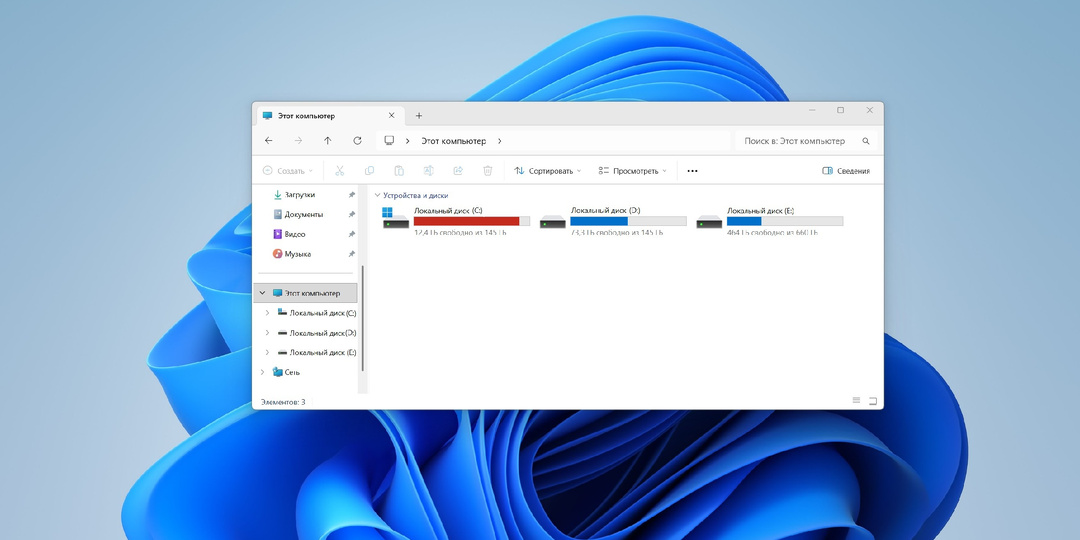
Узнайте, чем занято место на диске в Windows 10 и 11 используя встроенные инструменты и бесплатные программы. Если компьютер начинает работать медленнее или система сообщает о нехватке памяти, следует определить, какие файлы занимают пространство на накопителе. В Windows 10 и 11 встроенные инструменты для анализа диска, а при необходимости можно использовать и сторонние программы. Ниже подробно рассмотрим все доступные способы. Проверить через «Память устройства» Это основной встроенный инструмент, который показывает, какие категории данных занимают место. Для его запуска: откройте «Параметры» (или комбинация Win + I); перейдите к разделу «Система» → далее выберите «Память»; Здесь рядом с диском (C:) будет показана информация об использованном и оставшемся месте, а также детально представлены сведения о таких категориях: Установленные приложения, Другое, Временные файлы. Для управления выберите нужную. В этом же разделе имеется кнопка-ссылка «Показать больше категорий», раскрывающа
Показать еще
Что такое и как использовать шифрование в Вин 10/11
Как работает шифрование в Windows 10 и 11, какие типы защиты доступны и как включить BitLocker или EFS для безопасности ваших данных. Что такое шифрование в Windows 10 и 11? Шифрование данных – это метод превращения обычной информации в закрытый код, который можно расшифровать только при наличии специального ключа. С помощью этой технологии пользователь может защитить важные файлы от постороннего доступа, особенно это актуально в случае утери устройства или попытке взлома. В Windows 10 и 11 предусмотрено несколько встроенных способов шифрования, включая BitLocker и EFS (Encrypting File System). Зачем нужно шифрование? Пользоваться шифрованием данных наиболее актуально при использовании ноутбуков, внешних накопителей и облачных папок. Оно поможет избежать: доступа к данным посторонних лиц в случае потери устройства; кражи личных или корпоративных документов; чтение конфиденциальных файлов с флешки или диска без пароля. Т.е. даже если злоумышленник завладеет вашим ПК или флешкой он не с
Показать еще
Как очистить кэш и куки файлы в Microsoft Edge
4 проверенных способа, которые помогут почистить кэш и файлы куки в Edge и ускорить его работу, а также устранить ошибки сайтов. Современные браузеры, включая Майкрософт Эдж, хранят кэш и куки-файлы, чтобы ускорить работу и сделать использование еще удобнее. Со временем эти данные начинают занимать большой объем памяти, вызывать ошибки во время загрузки страниц или некорректно отображать сайты. Чтобы избежать подобных проблем рекомендуем регулярно выполнять чистку временно хранящихся в браузере файлов. Далее рассказываем как это сделать в последней версии браузера Edge. Кэш (англ. cache) – это набор временных данных (картинки, сценарии, элементы оформления), сохраняемые браузером локально, чтобы при повторном открытии страниц они загружались быстрее. Куки (англ. cookies) – это специальные текстовые файлы, содержащие сведения о действиях пользователя: сохранённые настройки сайтов, данные для авторизации и персональные предпочтения. Регулярная очистка этих файлов позволяет повысить произ

Показать еще
Как узнать версию BIOS материнской платы в Windows 11
Как проверить версию BIOS на ПК с Windows 11, используя команды, встроенные средства и сторонний софт – простая пошаговая инструкция. BIOS – это базовая система ввода-вывода, благодаря которой выполняется начальная загрузка системы и настройка оборудования. Иногда пользователю может понадобиться узнать версию BIOS, которая установлена на материнской плате – например, перед обновлением, диагностикой неполадок или настройкой совместимости с новыми комплектующими. Ниже пошагово рассказываем о том, как это можно сделать в ОС Windows 11. В начале рассмотрим один из самых быстрых и удобных методов, не требующий установки дополнительных программ. Нажмите Win + R, в окне «Выполнить» введите cmd и нажмите Ok. Далее введите команду: wmic bios get smbiosbiosversion После выполнения вы увидите строку с номером текущей версии BIOS. С помощью этого способа вы сможете узнать не только BIOS, но и другие характеристики вашей системы: такие как изготовитель, модель процессора, размер установленной опера

Показать еще
Зачем нужна папка WinSxS и как ее очистить
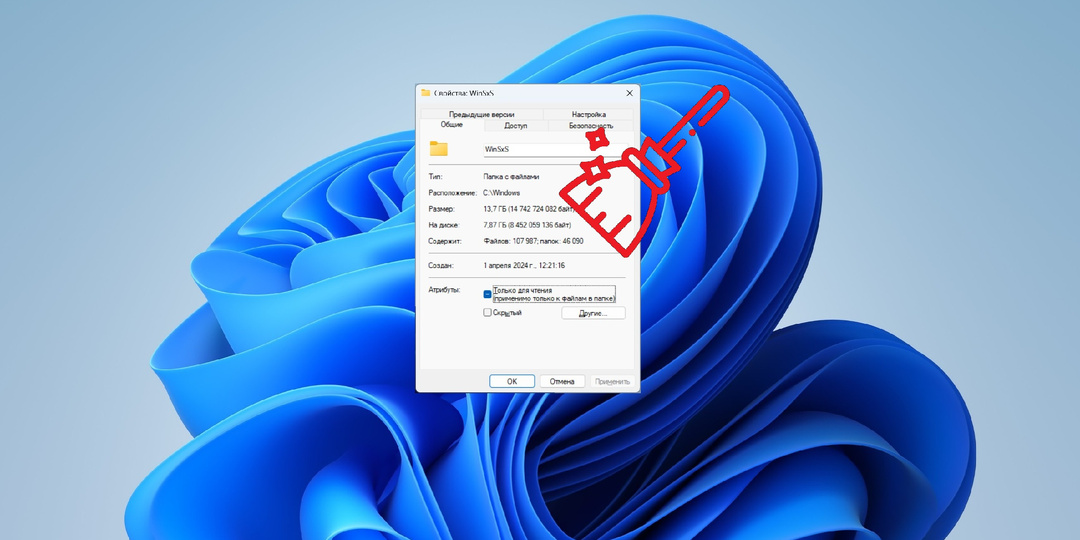
Узнайте, для чего в ОС Windows 11 и 10 имеется папка WinSxS, почему она занимает столько места на диске и можно ли её очистить. Пользователи Windows 11/10 и часто сталкиваются с тем, что на системном диске появляется огромная папка под названием «WinSxS». Располагается она в каталоге C:\Windows\WinSxS, и нередко занимает много места. Тогда возникает логичный вопрос: можно ли от неё избавиться? Давайте вместе разбираться, зачем нужна эта папка и как выполнить её безопасную очистку. WinSxS (англ. Windows Side-by-Side) – это хранилище системных файлов, библиотек и обновлений. Папка представляет собой важную часть операционной системы, и без неё Виндовс не сможет нормально функционировать. В ней содержатся: Именно благодаря WinSxS можно вернуть систему к прежнему состоянию, исправить ошибки или откатить проблемное обновление. Важно понимать, что эту папку не стоит удалять вручную. Это может привести к повреждению Windows и невозможности запуска программ. Каждое обновление Windows добавляет
Показать еще
Как скачать браузер в Windows, если никакой браузер не установлен
Четыре простых способа, которые помогут скачать браузер на компьютер с Windows 11, если браузера нет вообще. Ситуация, когда на компьютере под управлением Windows 11 отсутствует веб-браузер, может показаться безвыходной. Ведь привычный способ скачать браузер — зайти в интернет и загрузить установщик — попросту невозможен. Однако Windows предоставляет несколько встроенных возможностей, которые позволяют решить эту задачу без стороннего ПО. В этом руководстве мы разберем эффективные и безопасные варианты установки браузера, в случае когда браузера нет на компьютере. Удобным и универсальным вариантом скачать браузер это воспользоваться встроенной утилитой PowerShell. Invoke-WebRequest -Uri "https://download.mozilla.org/?product=firefox-latest-ssl&os=win64&lang=ru" -OutFile "$env:USERPROFILE\Downloads\FirefoxSetup.exe" Эта команда загрузит установщик последней версии Firefox в папку «Загрузки». После завершения загрузки запустите файл FirefoxSetup.exe для установки браузера. Аналогично мож

Показать еще
Что такое и как создать отчет о производительности системы в Windows
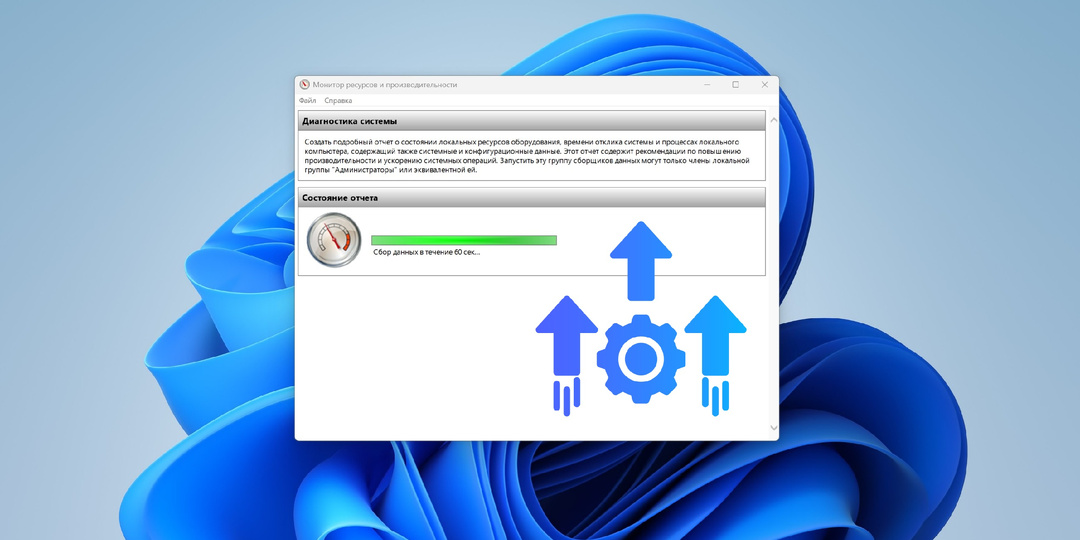
Что такое отчет о производительности системы в Windows, как его создать и правильно использовать для анализа и повышения стабильности ПК. Компьютер может тормозить, зависать, неожиданно перезагружаться или работать медленно без видимых причин. В подобных ситуациях особенно важно выявить корень проблемы. Один из наиболее эффективных инструментов для диагностики — это отчет о производительности системы, встроенный в Windows. Этот инструмент позволяет собрать подробную информацию о состоянии оборудования, работе драйверов, системных служб и многого другого. В данной статье мы расскажем, что представляет собой отчет о производительности, в каких случаях он необходим и как его создать вручную в операционной системе Windows. Отчет о производительности — это автоматизированный анализ, включающий оценку текущего состояния оборудования и программного обеспечения системы. Он содержит: Этот отчет особенно полезен при начальных признаках проблем с системой, а также для регулярного мониторинга, нап
Показать еще
Зачем нужна папка PerfLogs и как ее очистить
Все о папке PerfLogs в Windows 11 и 10, ее назначении, а также способах ее очистки от ненужных файлов и удалении. Папка PerfLogs (сокращение от Performance Logs) — это системная директория Windows, предназначенная для хранения журналов производительности и диагностических данных. Она создается автоматически в корне системного диска (обычно C:\PerfLogs). Папка используется утилитой Системный монитор (Performance Monitor), для записи результатов тестов и анализа работы системы. Приложение Системный монитор при необходимости можно запустить через Средства администрирования либо нажатием клавиш Win+R, а затем ввести команду perfmon и нажать Enter. В папке PerfLogs могут находиться файлы журналов, созданные при: Чаще всего она остается пустой, если вы не запускаете специальные средства мониторинга. Однако в корпоративной среде или при диагностике неполадок IT-специалисты могут использовать ее для сбора информации. Поскольку папка не используется постоянно и не содержит критически важных фай

Показать еще
Перенос Windows 10 с HDD на SSD
Перевод Windows 10 на SSD: клонирование HDD, загрузка через BIOS, ускорение работы ПК без переустановки системы. Переход с жёсткого диска (HDD) на твердотельный накопитель (SSD) — одно из самых эффективных обновлений для любого компьютера. Это позволяет ускорить загрузку системы, повысить общую отзывчивость интерфейса и улучшить производительность в повседневных задачах. В этом руководстве мы расскажем, как перенести Windows 10 на SSD без переустановки системы. Перед тем как приступить к переносу, стоит понять, почему стоит выбрать SSD: Подготовка перед переносом
Подключите SSD к ПК или ноутбуку. Это можно сделать через SATA-интерфейс (внутреннее подключение) или через переходник USB-SATA (внешнее).
Очистите диск C: удалите временные файлы, старые программы и освободите место.
Проверьте размер SSD — его объём должен быть не меньше, чем фактически занято на системном разделе HDD.
Создайте резервную копию важных данных, на случай непредвиденных ошибок.
Клонирование — это процесс точного
Показать еще
Пропал диск D в Windows 10, что делать?
Узнайте, как в ОС Windows 10 восстановить диск D с помощью встроенных инструментов, изменения настроек диска и устранить возможные ошибки. Если в файловом менеджере Windows 10 не отображается диск D, это может происходить по разным причинам — начиная с изменения системных параметров и заканчивая сбоями в структуре файлов. Ниже рассказываем об эффективных методах обнаружения и восстановления пропавшего диска. Иногда система просто не назначает букву диска, в связи с этим он может не показываться. Попробовать исправить это можно так: Когда диск отмечен как «Не распределен», выполните следующие шаги для его восстановления: Обращаем внимание, что этот процесс полностью удалит все данные с диска. Если на нем хранятся важные файлы, рекомендуется воспользоваться специализированным софтом для восстановления, например, такие, как Recuva или R-Studio. Если диск присутствует, но не открывается, возможно, его файловая система повреждена. Чтобы проверить и исправить ошибки: chkdsk D: /f /r и нажмит
Показать еще
загрузка
Показать ещё