Предыдущая публикация



Фильтр
👁️ Как отключить слежку Windows за пользователем
Windows — это одна из самых популярных операционных систем в мире. Но вместе с удобством и функциональностью она приносит и то, что многим не нравится: сбор данных о пользователях. Microsoft встроила в систему механизмы телеметрии, которые отслеживают активность, собирают статистику и отправляют её на серверы компании. Многие пользователи даже не подозревают, что их ноутбук или ПК регулярно «общается» с серверами Microsoft, передавая информацию о работе приложений, ошибках и даже привычках использования. В этом посте мы подробно разберём, как отключить слежку Windows за пользователем, какие функции стоит выключить и какие настройки изменить. 👉 Больше полезных материалов в канале Не баг, а фича. Телеметрия — это система сбора данных, встроенная в Windows. Она предназначена для: На первый взгляд всё выглядит безобидно. Но на практике телеметрия может собирать слишком много информации: какие программы вы запускаете, какие сайты посещаете, какие файлы открываете. Откройте Параметры → Конф
Показать еще
📂 Скрытые возможности проводника Windows, которые упрощают жизнь
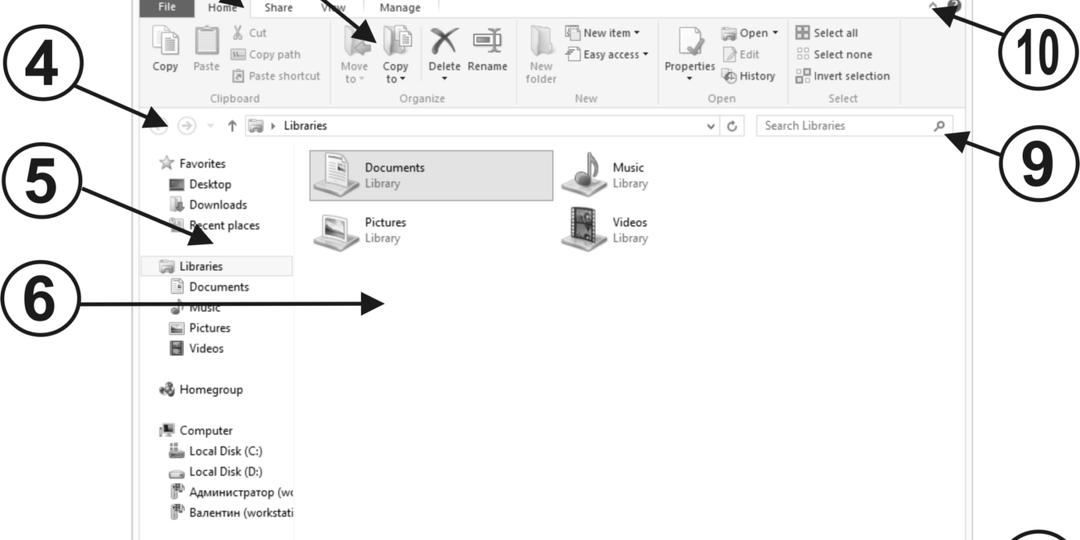
Проводник Windows — это сердце системы. Именно через него мы открываем папки, ищем документы, копируем файлы и управляем структурой данных. Но мало кто знает, что у этого привычного инструмента есть десятки скрытых функций, которые способны значительно облегчить жизнь. Сегодня я расскажу о возможностях Проводника, которые редко используют даже опытные пользователи. 👉 Больше полезных материалов в канале Не баг, а фича. Интерфейс: В строке поиска Проводника можно использовать специальные фильтры: 👉 Пример: нужно найти все документы Word за последнюю неделю. Достаточно ввести kind:document date:this week. В последних версиях Windows Проводник получил поддержку вкладок. Теперь можно открывать несколько папок в одном окне, как в браузере. 👉 Это особенно удобно при работе с проектами, где нужно держать открытыми десятки папок. В левой панели Проводника есть раздел «Быстрый доступ». Сюда можно закрепить любые папки для мгновенного открытия. 👉 Пример: дизайнер закрепляет папку «Проекты»,
Показать еще
🔋 Функция Windows, которая экономит батарею ноутбука
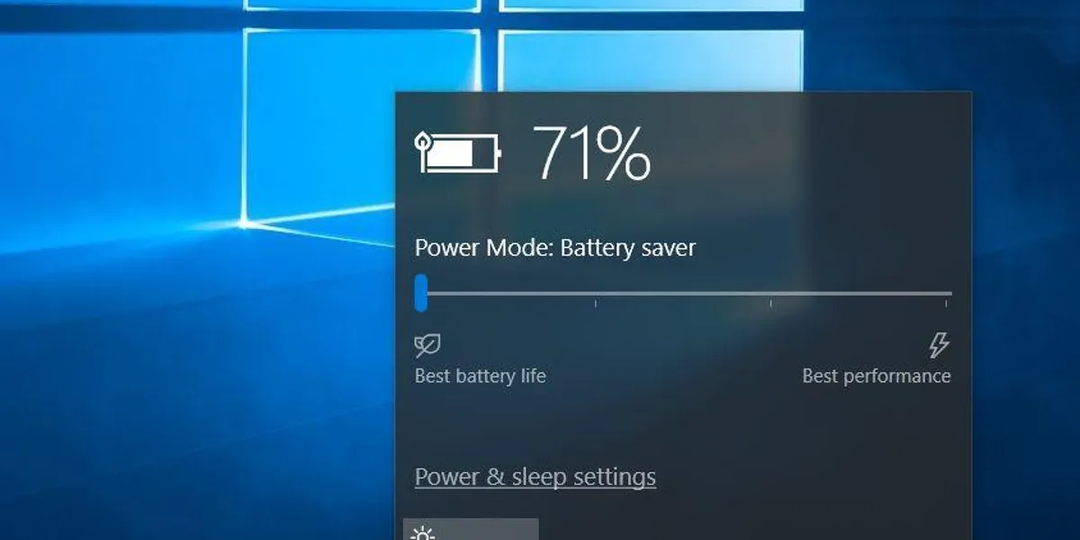
Каждый владелец ноутбука хотя бы раз сталкивался с ситуацией, когда батарея садится в самый неподходящий момент: во время важной встречи, в дороге или на экзамене. И хотя производители обещают «до 10 часов автономной работы», на практике ноутбук часто держится гораздо меньше. Но мало кто знает, что в самой Windows есть встроенная функция, которая помогает реально продлить время работы без подзарядки. Эта функция называется Battery Saver («Экономия заряда батареи»). Она встроена в систему и работает как умный менеджер энергопотребления. 👉 Больше полезных материалов в канале Не баг, а фича. Battery Saver — это специальный режим Windows, который автоматически снижает энергопотребление ноутбука, когда уровень заряда падает ниже определённого порога. 👉 В результате ноутбук работает дольше, а батарея расходуется медленнее. Это командная утилита, которая позволяет анализировать энергопотребление. 👉 Команда powercfg /batteryreport создаёт отчёт о состоянии батареи: циклы зарядки, ёмкость,
Показать еще
🔢 Секретный калькулятор Windows: что он умеет кроме математики
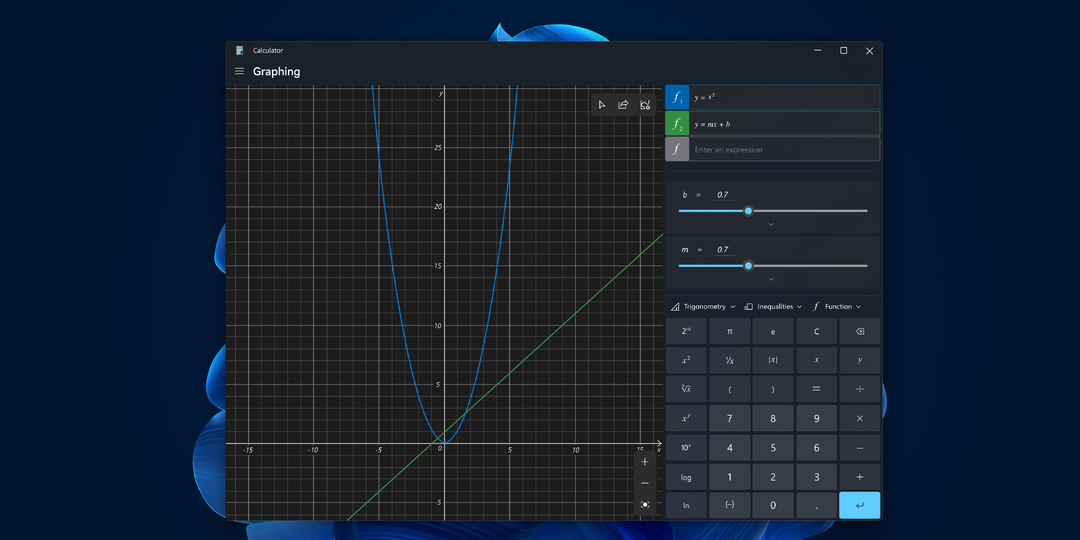
Когда мы слышим слово «калькулятор», то сразу представляем простое приложение для сложения, вычитания и умножения. Но встроенный калькулятор Windows — это настоящий «швейцарский нож», который умеет гораздо больше, чем просто считать. Многие пользователи даже не подозревают, что у них под рукой инструмент, который может заменить целый набор специализированных программ. 👉 Больше полезных материалов в канале Не баг, а фича. В стандартном виде калькулятор кажется простым. Но если открыть меню и выбрать режим «Инженерный», то перед вами появится настоящий инструмент для работы с формулами. 👉 Пример: программисту нужно перевести число из десятичной системы в двоичную. Калькулятор делает это мгновенно. Да, встроенный калькулятор умеет конвертировать валюты. Он использует актуальные курсы, которые обновляются через интернет. 👉 Пример: вы планируете покупку на зарубежном сайте и хотите быстро прикинуть стоимость в своей валюте. Калькулятор Windows умеет переводить десятки единиц измерения:
Показать еще
🖥️ 5 скрытых инструментов Windows, которые помогут в работе
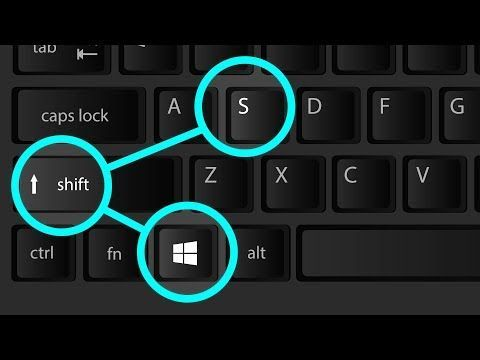
Windows — это не просто операционная система, а целый арсенал инструментов, многие из которых остаются незамеченными даже у опытных пользователей. Мы привыкли к привычным функциям: проводник, панель задач, диспетчер задач. Но внутри системы спрятаны утилиты, которые способны значительно облегчить работу, ускорить выполнение задач и даже заменить сторонние программы. Сегодня я расскажу о пяти скрытых инструментах Windows, которые помогут вам работать быстрее и эффективнее. 👉 Больше полезных материалов в канале Не баг, а фича. Многие до сих пор делают скриншоты через клавишу Print Screen, а потом обрезают картинку в редакторе. Но в Windows есть встроенный инструмент для захвата экрана — Snipping Tool, а в новых версиях — комбинация Win + Shift + S. Этот инструмент заменяет сторонние программы для скриншотов. Он встроен в систему, работает быстро и не требует установки. 👉 Пример: вы готовите отчёт и нужно вставить часть таблицы. Вместо долгих манипуляций с редактором просто выделяете ну
Показать еще
⌨️ Секретные сочетания клавиш Windows, о которых не знают даже айтишники
Кажется, что все комбинации клавиш в Windows давно известны: Ctrl+C, Ctrl+V, Alt+Tab. Но на самом деле в системе спрятано множество «секретных» сочетаний, которые даже опытные айтишники используют редко или вовсе не знают. Эти комбинации позволяют ускорить работу, экономить время и делать то, что обычно требует нескольких кликов мышкой. 👉 Больше полезных материалов в канале Не баг, а фича. Эта комбинация перезапускает драйвер видеокарты. Представьте: экран завис, картинка «застыла», но система вроде работает. Вместо перезагрузки можно нажать Win+Ctrl+Shift+B — и драйвер перезапустится, картинка оживёт. 👉 Это спасает в случаях, когда ноутбук зависает из‑за графики, а перезагрузка заняла бы минуты. Многие знают Ctrl+Alt+Del, но не все знают, что Ctrl+Shift+Esc открывает Диспетчер задач напрямую, без лишнего меню. 👉 Это быстрее и удобнее, особенно когда система «подвисает». Открывает панель эмодзи и символов. Да, прямо встроенную в Windows. Можно вставлять смайлы, спецсимволы и даже AS
Показать еще
⚡ Как ускорить старый ноутбук без апгрейда железа
Старый ноутбук — это не приговор. Даже если железо давно устарело, система может работать быстрее, если правильно её настроить. В этом посте я собрал комплекс мер, которые реально помогают вдохнуть вторую жизнь в старый ПК без замены деталей. 👉 Больше полезных материалов в канале Не баг, а фича. Windows со временем забивается временными файлами, кэшем браузеров, остатками после обновлений и установок программ. Всё это замедляет работу. Glary Utilities (ссылка) — мощный набор утилит, который умеет: Программа удобна тем, что объединяет десятки функций в одном интерфейсе. Особенно полезен модуль «Startup Manager», позволяющий отключить ненужные программы при запуске. Auslogics BoostSpeed (ссылка) — ещё один инструмент, который помогает оптимизировать Windows. Он умеет дефрагментировать диск, чистить реестр, удалять временные файлы и ускорять интернет-соединение. Каждая лишняя программа в автозагрузке замедляет старт системы. Диспетчер задач Windows (Ctrl + Shift + Esc) показывает список
Показать еще
⚡ 5 ошибок при настройке Windows, из-за которых ПК всегда тормозит
Кажется, что Windows — простая система: установил, включил и работаешь. Но на деле именно неправильные настройки превращают даже мощный компьютер в «черепаху». Сегодня разберём 5 самых распространённых ошибок, которые совершают пользователи при настройке Windows, и объясним, как их избежать. 👉 Больше полезных материалов в канале Не баг, а фича. Многие программы любят прописываться в автозагрузку: мессенджеры, игровые лаунчеры, облачные сервисы. В итоге при старте Windows запускается десяток приложений, которые «съедают» ресурсы. Диспетчер задач Windows (Ctrl + Shift + Esc) позволяет увидеть список автозагрузки. Если там десятки программ, неудивительно, что система тормозит. 👉 Решение: оставьте только самое необходимое. Всё остальное запускайте вручную. Многие думают: «Зачем обновлять драйверы, если всё работает?» Но устаревшие драйверы видеокарты, сетевого адаптера или чипсета могут замедлять работу системы. Driver Booster (ссылка) — популярная утилита, которая автоматически проверя
Показать еще
🌐 Windows жрёт интернет: где спрятан тайный пожиратель трафика
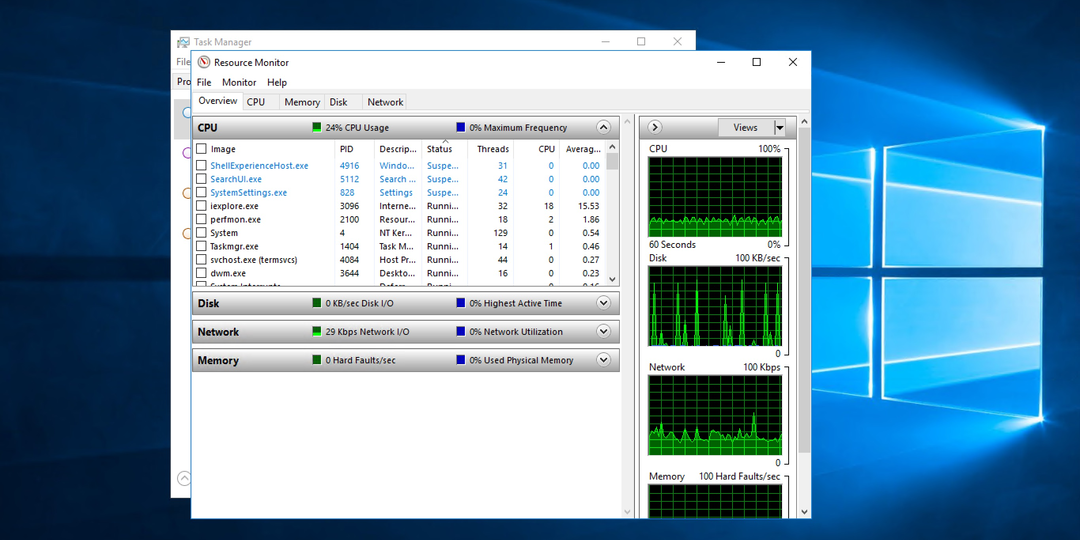
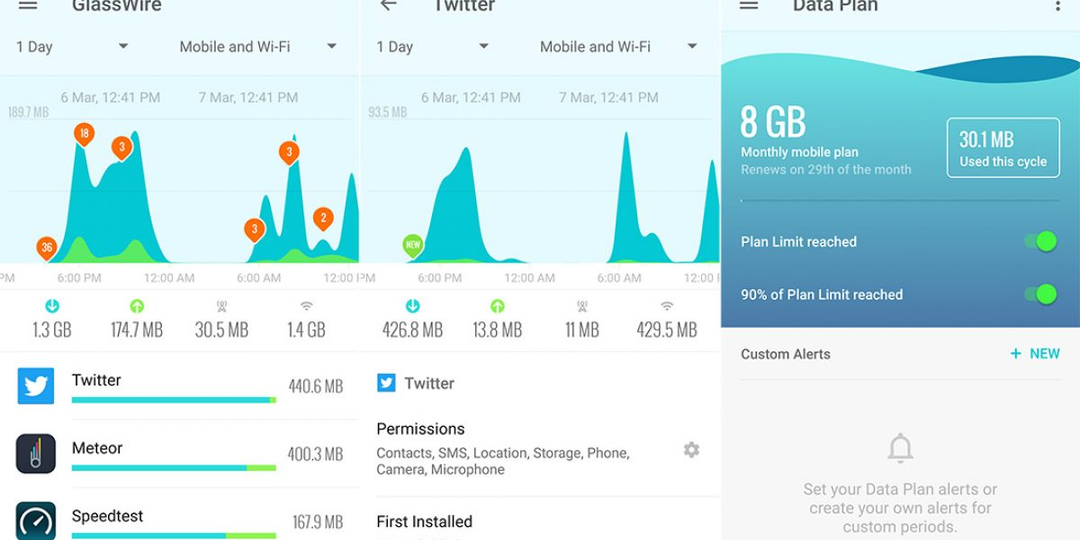
Многие пользователи замечают странную вещь: интернет вроде быстрый, тариф дорогой, роутер современный, а скорость всё равно падает. И виновник часто не провайдер, а сама Windows. Да-да, система умеет незаметно «съедать» гигабайты трафика, даже когда вы ничего не качаете. Сегодня разберёмся, где спрятан этот тайный пожиратель и как его приручить. 👉 Больше полезных материалов в канале Не баг, а фича. Это главный «пожиратель» трафика. Windows Update постоянно проверяет наличие обновлений, скачивает их в фоне и иногда даже раздаёт другим пользователям через функцию «Оптимизация доставки». Что это значит? Ваш компьютер может не только качать обновления, но и делиться ими с другими ПК в интернете. В итоге трафик уходит в никуда. Чтобы ограничить аппетиты Windows Update, можно: OneDrive — встроенное облачное хранилище от Microsoft. Оно удобно: файлы автоматически синхронизируются между устройствами. Но именно эта синхронизация часто «съедает» интернет. Представьте: вы загрузили на рабочем с
Показать еще
загрузка
Показать ещё